
こんにちは!PCIソリューションズ エンタープライズビジネス事業本部 ITインフラ事業部の山岡です。
タイトルの通り、今回はAWS発のAIエディタ「kiro」で遊んできましたので、
前後編に分けて紹介していきます。
前編では主にkiroの紹介とkiroのスタート手順、後編では実際にkiroでゲーム作成した話をします。
この記事には以下の要素が含まれます
では前置きもほどほどに本編行きましょう。
AWS Kiro(キロ)とは?
AIアシスタント兼IDEであること、料金体系など
AWS kiroは一言で言うと「AIアシスタント兼IDE」です。AIの力で開発にまつわる様々なことを助けてくれるんですね。
AIと会話することで様々なドキュメントやコードなどの成果物を作成可能です。
料金関係の話でいえば、まず会話するごとに「クレジット」というものを消費していきます。
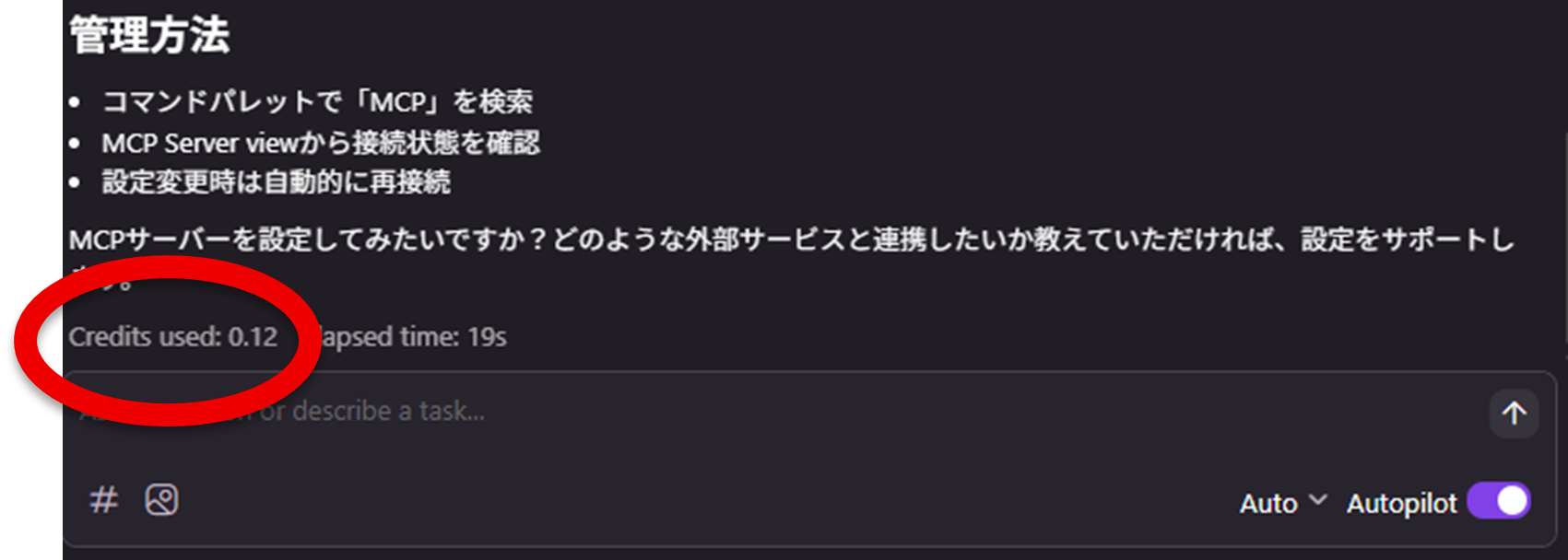
(この会話では0.12クレジット、処理時間は19秒です。
参考:14個のJavaScriptソースファイルを作成してもらった時は1回で6~9クレジット程消費していました。)
無料プランでは毎月50クレジットが提供されます。記載時点では初回利用ボーナスとして500クレジットが付与されていますね。
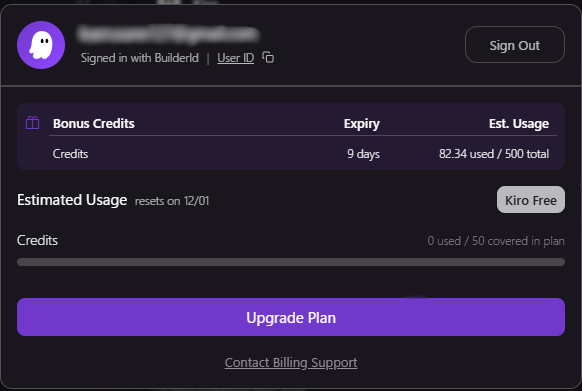
プランごとに使用可能なクレジット数については以下のページを参照してください。
・Get started with Kiro for free(kiroの料金表ページ)Pricing – Kiro
Kiroの主な機能と特徴
次にkiroで出来ることを挙げてみました
コード作成、編集
様々な言語でのコード作成、既存コードの修正、リファクタリングを行ってくれます。
プロジェクト構築サポート
新しいプロジェクトの立ち上げ、設定ファイルの作成、インフラ構築をサポートしてくれます。
具体的にはAIと会話することでプロジェクトを考案し、要件定義書などのドキュメント作成まで行ってくれます。またインフラ部分についても、アーキテクチャの提案からIaC(インフラリソースをコードで表現したもの)を作成可能です。
自動化、効率化
kiroには様々な自動化、効率化のための機能があります
| Spec機能 | 要件定義→設計→タスクリストといった構造化された方法で開発が可能です。 要件定義書や設計書も作ってくれます。 |
| vibe機能 | AIと会話してコーディングをする、所謂バイブコーディングが可能です。 |
| Agent Hooks機能 | 特定のイベント発生時に自動でタスク実行が可能です。 |
| Steering機能 | コーディング規約やプロジェクト固有の情報、ビルドテスト手順などの ルールを定義して、チーム全体で一貫性を保つことが可能です。 |
| MCP統合 | Model Context Protocolを使用した拡張機能との連携機能。 AWSドキュメントなどの検索から外部API呼び出し、 データベースへのクエリ実行まで可能です。 |
デバッグ、トラブルシューティング
エラーが起きた際の原因特定とその解決、パフォーマンスの最適化、ベストプラクティスの提案を行います。
多言語対応
英語、日本語をはじめとして多言語でのコミュニケーションが可能です。
学習サポート
新しい技術の説明、ベストプラクティスの共有、技術的な質問への回答を提供してくれます。
Kiroのインストールとセットアップ手順
ダウンロードから初期設定まで
まずはこのページにアクセスしましょう
・The AI IDE for prototype to production(kiroのダウンロードページ)
そしたらこのボタンでダウンロードできます。
私はWindows版をダウンロードしますよ。
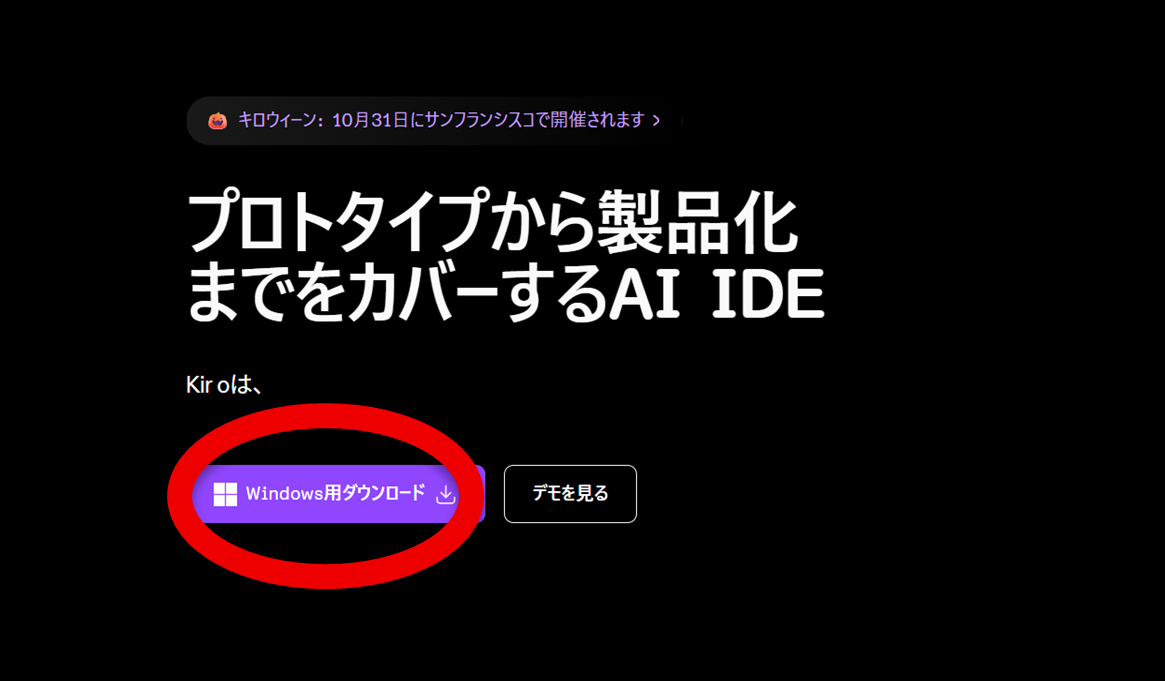
そしたらダウンロードしたファイルを起動します。
こんな感じのポップアップがいっぱい出てきます。入力していってインストールします。
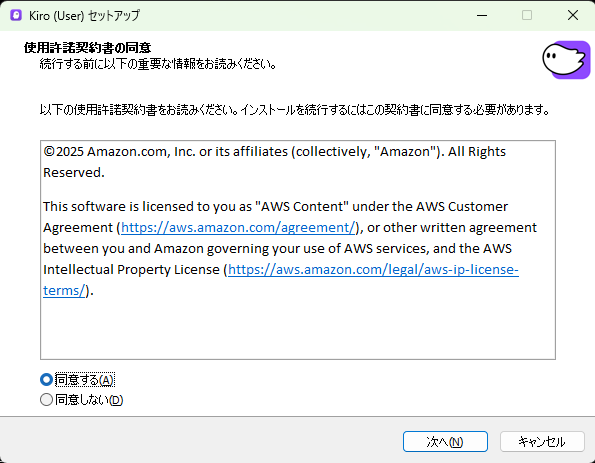
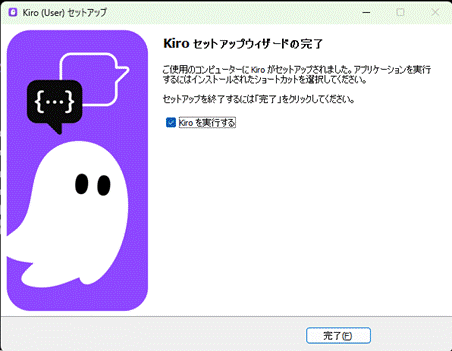
セットアップ完了!!
☑Kiroを実行する
をチェックして「完了」するとこんな画面が立ち上がってきます。
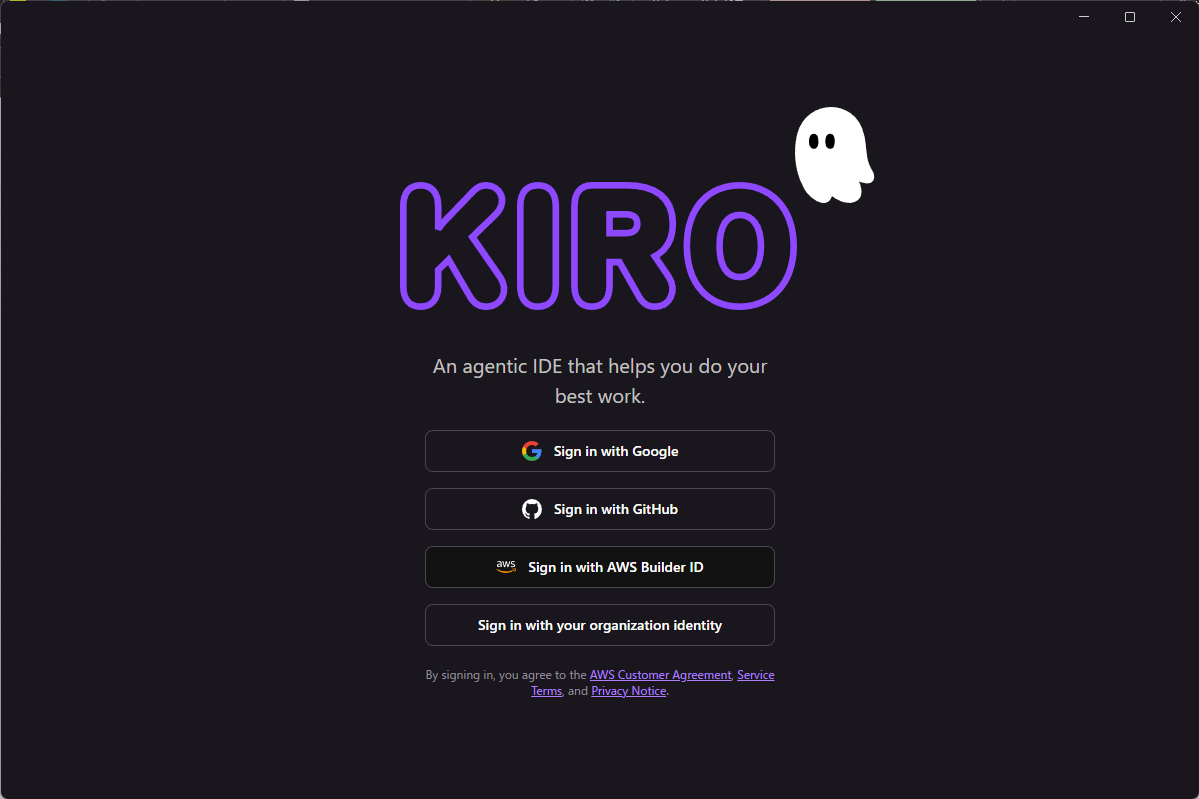
見ての通り
・Googleアカウント
・GitHubアカウント
・AWS Builderアカウント(個人用アカウント)
・AWS IdentityCenterアカウント
の4つでログイン可能です。
今回は個人用のBuilderアカウントでログインしていきます。
ボタンを押下すると同時に、自動でブラウザが立ち上がって認証されました。
(↓Amazon Q Developerが内部的に協力して作業するのでアクセスは許可します)

その後、認証が成功すればKiroに戻ってきて3つの設定があります。
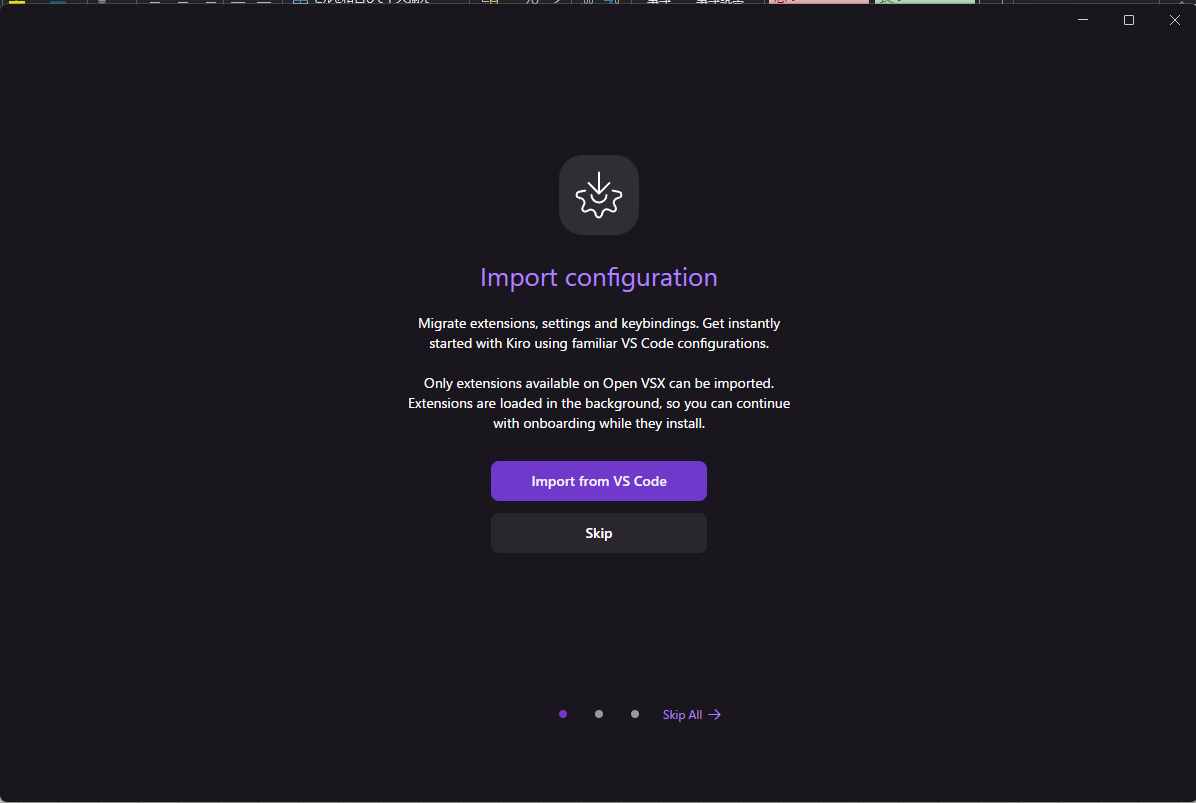
1.設定のインポート
VScodeを既に使っていれば設定のインポートができるみたい。
2.テーマの選択
明るい色で作業するか暗い色で作業するかっていう恒例のアレです。
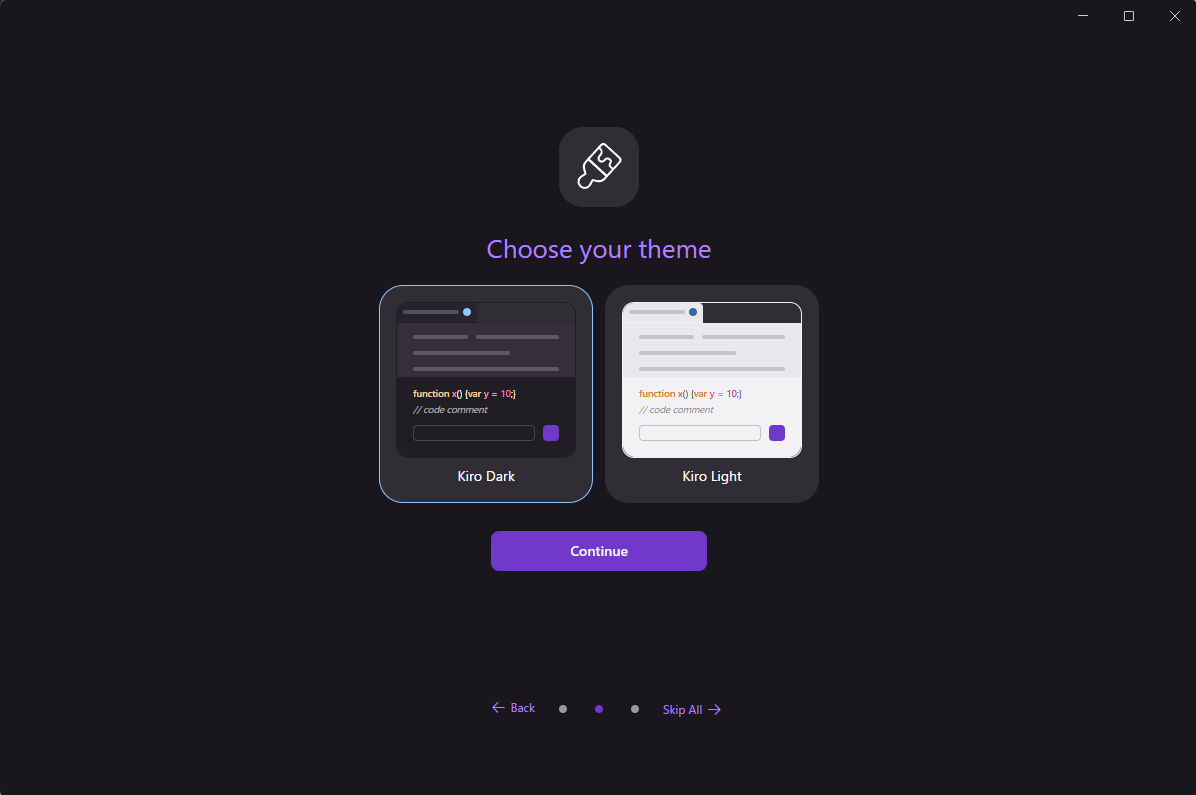
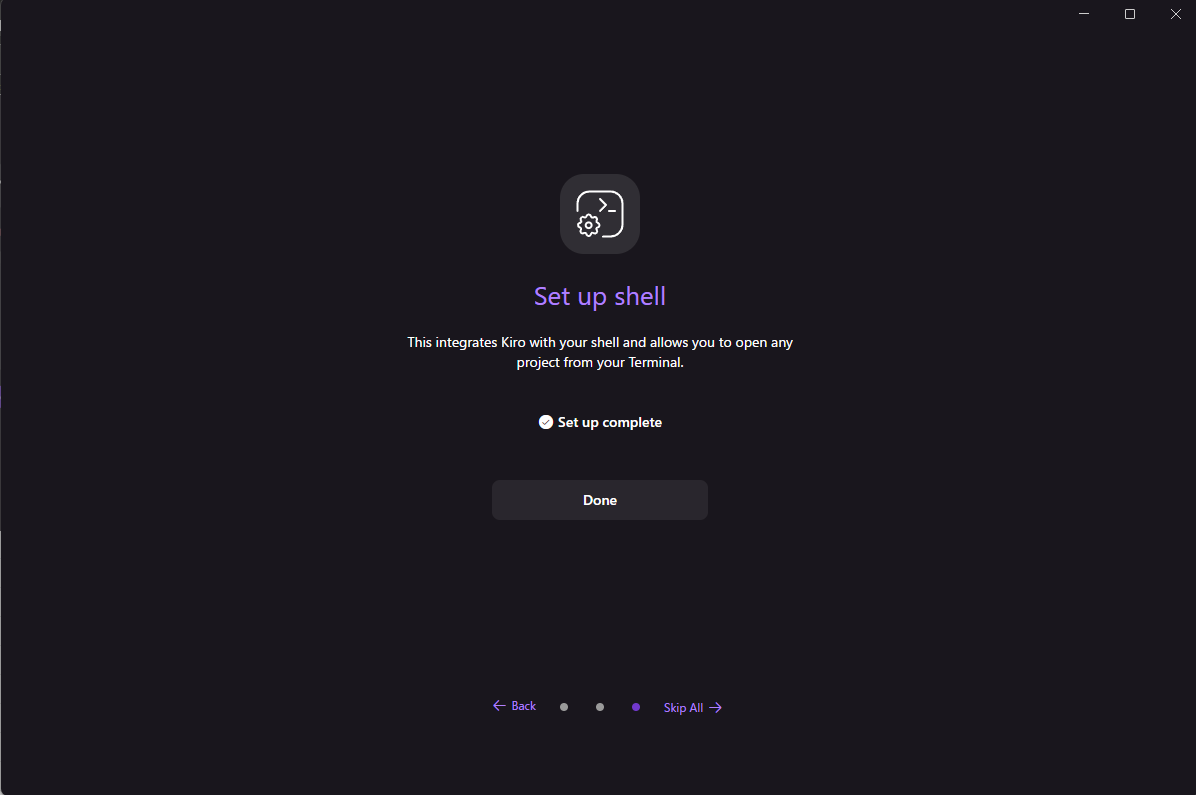
3.シェルのセットアップ
こちらはKiroがターミナルからあらゆるプロジェクトファイルを開けるようにシェルをセットアップする作業のようです。図のように「Set up complete」となったらOKです。
【注意点】ログインアカウント選びでの失敗談
Identity Centerでのログイン失敗と解決策
上でも話したように、Builderアカウントの他にもいろいろログイン方法はあります。
最初はこう思いました。
「Kiroってお金かかるらしいし、どうにか会社でもらったAWSアカウントに請求できないかなぁ」
そこでAWS上でIdentityCenterをセットアップした後に、IdentityCenterログインを試しました。
(会社のブログに投稿するのに自腹切るのはちょっと嫌なので)
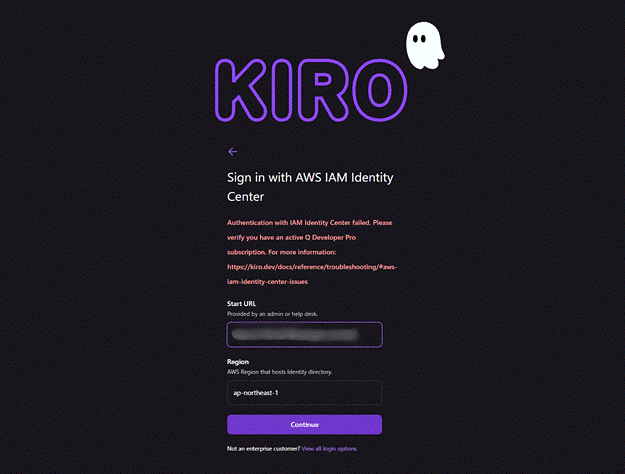
どうやらこの方法で使用するにはQ developerのProプランでの登録が必要とのこと。
kiroでは素直に個人的に持っているBuilderアカウントでFreeプランを使用しました、という話。
前編はここまでとなります。後編は実際にkiroを動かしてwebページやアクションゲームを作成したので、それについての話をしてみます。それではまた!

山岡 亮太
AWSを活用した社内システム開発や、大手保険機関のシステム開発に従事。 /AWSをより多くの方々に普及するためブログを書いています。
保有AWS資格
・AWS Certified Cloud Practitioner ・AWS Certified AI Practitioner ・AWS Certified Solutions Architect - Associate ・AWS Certified Developer - Associate ・AWS Certified CloudOps Engineer - Associate ・AWS Certified Solutions Architect - Professional ・AWS Certified DevOps Engineer - Professional 等